 Hanaseru
【2026年版】PC音声入力アプリおすすめ5選|初心者向け日本語比較
「キーボードを打つ手が疲れた」「もっと速く文章を書きたい」——そう感じたことはありませんか?
2026年現在、AI技術の進化によりPC向けの音声入力アプリは大きく精度が向上しています。しかし、日本語の音声入力となると話は別です。同音異義語の多さ、敬語表現の複雑さ、句読点の扱いなど、日本語には英語にはない固有の難しさがあります。
この記事は、PCで音声入力をこれから始める方向けに、定番アプリ5つを日本語の変換精度を軸に整理したガイドです。ビジネスメール、議事録、ドキュメント作成など、日本語で仕事をする方が本当に使えるアプリを見つけられるよう、実用的な視点でまとめました。結論を先に述べます。
結論(目的別のおすすめ) PCで日本語のビジネスメールや報告書を音声入力するなら、同音異義語を文脈で補正しAI整文まで行うHanaseruが第一候補です(14日間無料トライアル・クレジットカード不要、以降はPro月額 $7.49)。まず無料で試すなら、Googleドキュメント内で使えるGoogle音声入力か、macOS標準のApple音声入力が入口になりますが、どちらもAI整文がなく、同音異義語の補正はGoogle音声入力が非対応・Apple音声入力も限定的です。会議の議事録が目的なら、録音・文字起こし・話者識別・要約までこなすNotta(プレミアム月額 ¥1,430・税込、2026年6月時点)が有力です。Whisperベースのツール(オープンソース・無料)はローカル処理でプライバシー面に強く、英語中心でセットアップの手間を許容できる方に向きます。選び分けの軸は、日本語の変換精度・AI整文・プライバシー・価格と対応環境の4点です。
Aqua Voice / Superwhisper / Wispr Flow / VoiceInk といったAI特化型のディクテーションアプリの比較は、AI音声入力アプリおすすめ7選(日本語で選ぶ)で扱っています。本記事は OS 標準入力や Notta / Whisper 等の入門〜中級者向けの定番ラインに絞って解説します。
Hanaseruは日本語に特化したAI音声入力アプリです。同音異義語の補正・句読点の補完・ フィラーの除去をAIが自動で行います。macOS・Windows対応。 14日間無料で試す →
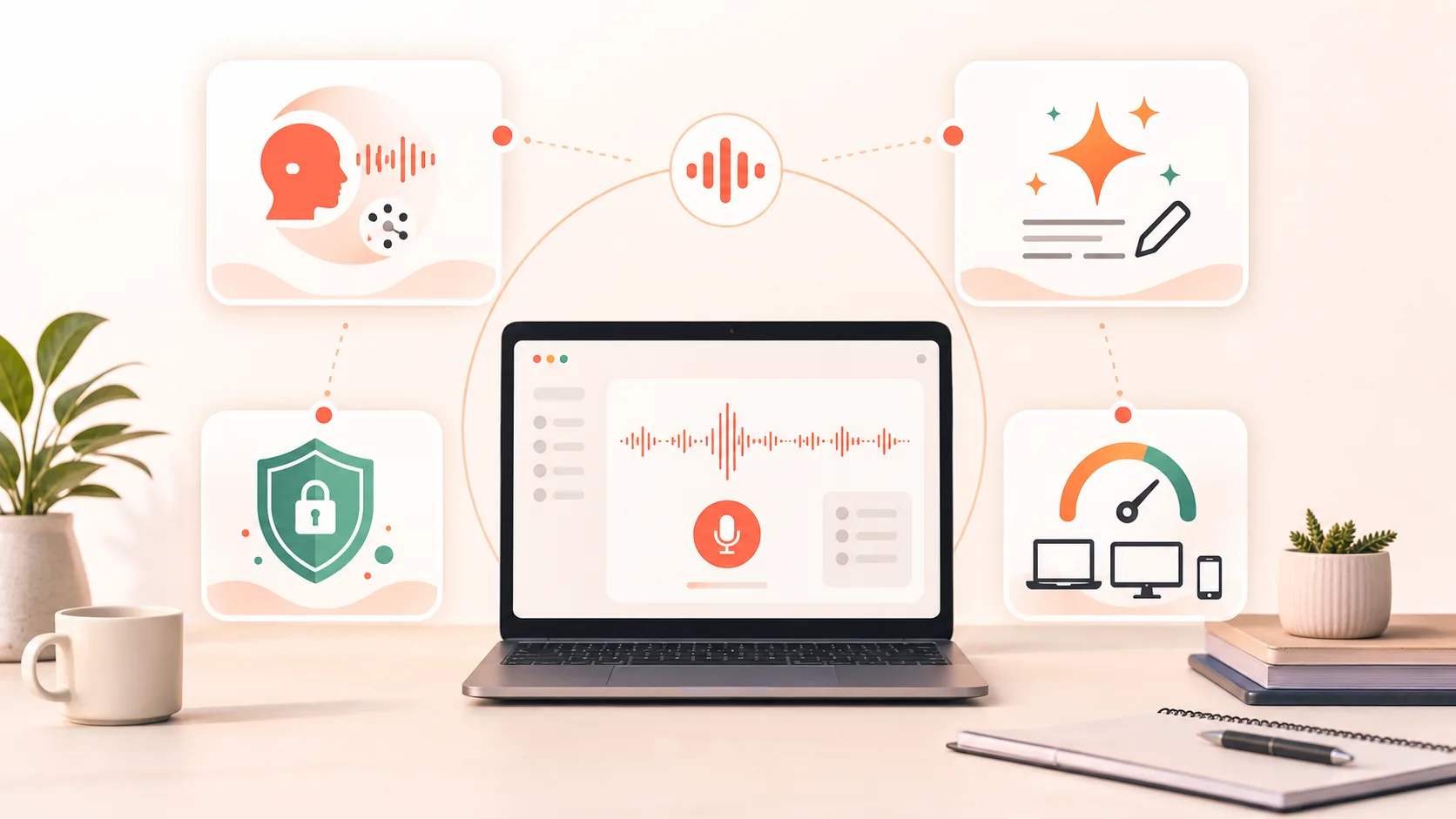
音声入力アプリを選ぶ4つの基準
おすすめのアプリを紹介する前に、日本語の音声入力アプリを選ぶ際に重視すべきポイントを整理します。
1. 日本語の変換精度
最も重要なのは、日本語をどれだけ正確にテキスト化できるかです。単純な音声認識だけでなく、以下の点がカギになります。
- 同音異義語の判別: 「ご検討」と「ご健闘」、「資料」と「飼料」を文脈で正しく変換できるか
- 句読点の自動補完: 読みやすい文章になるよう句読点を自動で挿入してくれるか
- 敬語・ビジネス表現: 「お願いいたします」「ご確認ください」などのビジネス敬語を正しく変換できるか
2. AI整文機能
音声をそのまま文字にするだけでは、「えーと」「あのー」といった余計な言葉が残ります。話し言葉を読みやすい書き言葉に自動で整えてくれるAI整文機能があるかどうかは、実用性を大きく左右します。
3. プライバシーとセキュリティ
業務で使うなら、音声データの取り扱いは重要です。データがサーバーに保存されるのか、学習に使われるのか、暗号化されているのか——こうした点は事前に確認しておきましょう。
4. 価格と対応環境
無料で使えるか、有料ならコストに見合う機能があるか。また、Windows・macOSの両方に対応しているかも確認ポイントです。
おすすめPC音声入力アプリ5選
1. Hanaseru(ハナセル)— 日本語特化のAI音声入力
Hanaseruは、日本語の精度を極限まで高めることに特化したAI音声入力アプリです。多言語を広くカバーするのではなく、日本語だけを深く掘り下げるアプローチを取っている点が最大の特徴です。
主な強み:
- 同音異義語の自動補正: AIが前後の文脈を解析し、「ご検討」と「ご健闘」を正しく判別。ビジネスメールの誤変換がなくなります
- AI整文: 「えーと」「あのー」を自動カットし、句読点・改行を補完。話すだけでそのまま使える文章に
- プライバシー重視: 音声データは処理後に即座に破棄。TLS 1.3で暗号化通信し、モデル学習にも一切使用しません
- ターミナル・IDE対応: VS Code、Cursor、Claude Code、PowerShellなど、開発者向けツールでもそのまま音声入力が可能
- ショートカット起動: Fn(Mac)/ 右Alt(Windows)でワンタップ起動。作業の流れを止めません
対応OS: Windows 10以降、macOS 13以降 料金: 14日間無料トライアル(クレジットカード不要)→ Pro月額 $7.49 / 年額 $74.99(17%割引)
日本語でメールやドキュメントを日常的に作成するビジネスパーソンや、ターミナルでも音声入力を使いたい開発者に最もおすすめです。機能の詳細はこちらをご覧ください。
2. Google音声入力 — 無料で手軽に始められる
Googleドキュメントに内蔵されている音声入力機能です。追加のインストール不要で、ブラウザ上ですぐに使える手軽さが魅力です。
主な強み:
- 完全無料で利用可能
- Googleドキュメント上でそのまま使える
- 100超の言語に対応(Google公称)
注意点:
- Googleドキュメント以外のアプリでは使えない
- 同音異義語の補正機能がない
- 句読点は音声コマンドで手動挿入する必要がある
- 「えーと」などの余計な言葉がそのまま残る
対応OS: Chrome ブラウザが動く環境(Windows / macOS / ChromeOS) 料金: 無料
手軽さは随一ですが、変換精度にこだわる方やGoogleドキュメント以外で使いたい方には物足りないでしょう。
3. Apple音声入力 — Macユーザーなら設定不要
macOSに標準搭載されている音声入力機能です。Fn(地球儀)キーを2回押す、またはマイクキー(F5)のあるMacではそのキーを押すだけで起動でき、ほぼすべてのアプリで使えます(起動キーはシステム設定で変更可能)。
主な強み:
- macOS標準機能のため追加費用ゼロ
- ほぼすべてのアプリで利用可能
- オフラインでも基本的な音声認識が動作
- 日本語の基本的な認識精度は比較的高い
注意点:
- Windowsでは利用不可
- AI整文機能がなく、話し言葉がそのまま残る
- 同音異義語の文脈判別は限定的
- ビジネス文書レベルの精度には届かない場面がある
対応OS: macOS のみ 料金: 無料(macOS標準機能)
Macユーザーで「まず音声入力を試してみたい」という方の入口としては最適です。
4. Notta — 会議の文字起こしに強い
Nottaは会議の録音・文字起こしに特化したサービスです。リアルタイムの音声入力というよりは、会議音声をまとめてテキスト化する用途に向いています。
主な強み:
- 会議の録音と文字起こしをワンストップで提供
- 話者の識別(誰が話したか)に対応
- Zoom・Google Meet・Teamsとの連携が可能
- 要約機能で会議の要点を自動抽出
注意点:
- リアルタイムの文章入力には向かない
- メールやドキュメント作成には別途ツールが必要
- 同音異義語の補正機能がない
- 月額費用が比較的高め
対応OS: Windows / macOS / iOS / Android(Web版あり) 料金: 無料プラン(月120分)/ プレミアム 月額 ¥1,430(年払いなら月あたり約858円、いずれも税込・2026年6月時点。最新の料金は公式サイトで要確認)
議事録作成が主な目的なら有力な選択肢ですが、日常的な文章入力を効率化したい用途には不向きです。
5. Whisperベースのツール — 技術者向けの高精度エンジン
OpenAIが開発したWhisperは、オープンソースの音声認識エンジンです。そのままでは一般ユーザーには使いにくいですが、WhisperをベースにしたGUIツール(Buzz、whisper.cppなど)を使えばPCでも利用できます。
主な強み:
- オープンソースで無料
- 英語の認識精度は非常に高い
- ローカル処理のためプライバシー面で安心
- カスタマイズ性が高い
注意点:
- セットアップに技術的な知識が必要
- 日本語の精度は英語に比べて劣る
- リアルタイム入力には対応していないツールが多い
- 句読点の自動補完やAI整文がない
- 強力なGPU(特にWindows環境)やApple Silicon Macがないと、ローカル処理に時間がかかる場合がある
対応OS: Windows / macOS / Linux 料金: 無料(オープンソース)
技術に明るい方で英語メインの作業なら魅力的ですが、日本語のビジネス文書作成には追加の工夫が必要です。
5つのアプリを一覧で比較
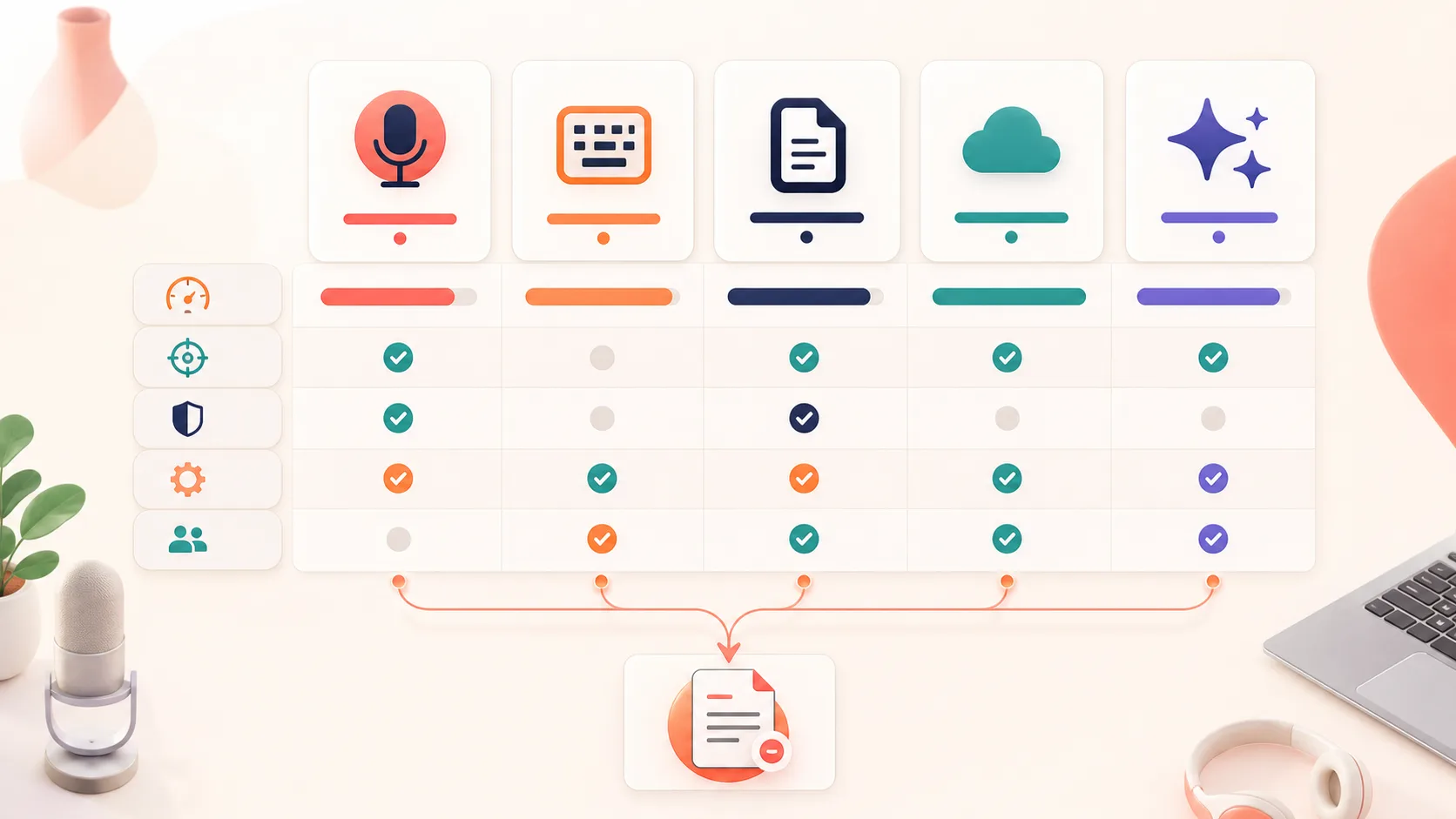
| 項目 | Hanaseru | Google音声入力 | Apple音声入力 | Notta | Whisperベース |
|---|---|---|---|---|---|
| 日本語精度 | ◎(特化) | ○ | ○ | ○ | △ |
| 同音異義語補正 | ◎ | × | △ | × | × |
| 句読点の自動補完 | ◎ | × | △ | ○ | × |
| AI整文 | ◎ | × | × | △(要約のみ) | × |
| 対応アプリ | ほぼ全て | Googleドキュメントのみ | Mac全般 | 会議ツール中心 | 限定的 |
| ターミナル対応 | ◎ | × | △ | × | × |
| プライバシー | ◎(即時破棄) | △ | ○ | △ | ◎(ローカル) |
| セットアップ | 簡単(2分) | 不要 | 不要 | 簡単 | 難しい |
| Windows対応 | ◎ | ◎ | × | ◎ | ◎ |
| macOS対応 | ◎ | ◎ | ◎ | ◎ | ◎ |
| 料金 | $7.49/月 | 無料 | 無料 | ¥1,430/月(税込) | 無料 |
用途別おすすめの選び方
音声入力アプリは「何に使うか」で最適な選択肢が変わります。
ビジネスメール・報告書を声で書きたい方
おすすめ: Hanaseru
同音異義語の補正とAI整文により、話すだけでビジネスメールがそのまま送れるレベルの文章になります。「ご検討」が「ご健闘」にならない安心感は、日々メールを書く方にとって大きな価値です。料金プランの詳細もご確認ください。
まず無料で試してみたい方
おすすめ: Google音声入力 または Apple音声入力
追加費用ゼロで今すぐ音声入力を体験できます。精度に物足りなさを感じたら、Hanaseruの14日間無料トライアルで違いを実感してみてください。
会議の議事録を自動化したい方
おすすめ: Notta
会議の録音から文字起こし、要約まで一気通貫で対応できます。ただし、会議以外の日常的な文章入力も効率化したいなら、Hanaseruとの併用がおすすめです。
開発者(ターミナル・IDEで音声入力したい方)
おすすめ: Hanaseru
VS Code、Cursor、Claude Code、PowerShellなど、開発者が日常的に使うツールでそのまま音声入力ができるのはHanaseruだけです。コミットメッセージやコードコメントを声で書けるのは、意外なほど作業効率が上がります。
英語メインで使いたい方
おすすめ: Whisperベースのツール
英語の認識精度ではWhisperが非常に優秀です。セットアップの手間を許容できるなら、コスト面でも魅力があります。
まとめ
PC向け音声入力アプリは選択肢が増えていますが、日本語の精度で選ぶなら答えは明確です。
多くの音声入力アプリは多言語対応を謳っていますが、それは裏を返せば「どの言語もそこそこ」ということ。日本語の同音異義語、敬語、句読点といった固有の課題に正面から向き合っているアプリは多くありません。
Hanaseruは日本語だけに特化することで、「話すだけで、そのまま使える文章になる」レベルの精度を実現しています。14日間の無料トライアルはクレジットカード不要で始められるので、まずは普段の業務で実際に試してみてください。
よくある質問
日本語の音声入力アプリでおすすめはどれですか?
用途で分かれます。日本語のビジネスメールや報告書を声で書くなら、AIが前後の文脈を解析して同音異義語を判別し、話し言葉の除去や句読点補完まで行うHanaseruが第一候補です。費用をかけずに試すなら、Googleドキュメント内で使えるGoogle音声入力か、macOS標準のApple音声入力が無料で始められます。会議の議事録が目的ならNotta、英語中心でセットアップの手間を許容できるならWhisperベースのツールが向いています。選ぶ際は、日本語の変換精度・AI整文の有無・プライバシー・価格と対応環境の4点を確認してください。
Macで使える音声入力アプリは何がありますか?
macOSには音声入力が標準搭載されており、追加費用ゼロで使えます。Fn(地球儀)キーを2回押す、またはマイクキー(F5)のあるMacではそのキーを押すだけで起動でき、ほぼすべてのアプリで利用できます(起動キーはシステム設定で変更可能)。ただしAI整文機能がなく話し言葉がそのまま残り、同音異義語の文脈判別も限定的です。日本語の変換精度をさらに高めたい場合は、macOS 13以降に対応するHanaseruが選択肢になります。ほかにMacで使えるものとしては、Googleドキュメント内で使うGoogle音声入力、会議の文字起こし向けのNotta、技術者向けのWhisperベースのツールがあります。
PCの音声入力を無料で使う方法はありますか?
あります。Googleドキュメントに内蔵されたGoogle音声入力は完全無料で、インストール不要でブラウザからすぐ使えます。macOSならApple音声入力が標準機能として無料で使え、オフラインでも基本的な音声認識が動作します。OpenAIのWhisperをベースにしたGUIツール(Buzz、whisper.cppなど)もオープンソースで無料で、Nottaにも月120分の無料プランがあります。ただしGoogle音声入力・Apple音声入力・WhisperベースのツールはAI整文を備えず、余計な言葉や同音異義語の誤変換が残る点は割り切りが必要です。Nottaも要約はできますが、同音異義語の補正はありません。
Windowsで使える日本語の音声入力アプリはありますか?
あります。HanaseruはWindows 10以降とmacOS 13以降に対応し、Windowsでは右Altでワンタップ起動できます。VS Code・Cursor・Claude Code・PowerShellなどのターミナルやIDEでも音声入力できます。Google音声入力はChromeブラウザが動く環境(Windows / macOS / ChromeOS)で使え、会議向けのNottaもWindowsに対応します。Whisperベースのツールも動作しますが、強力なGPUがないとローカル処理に時間がかかる場合があります。macOS標準のApple音声入力はWindowsでは利用できません。
会議の議事録を自動で作れる音声入力アプリはありますか?
会議の録音・文字起こしに特化したNottaが向いています。話者の識別(誰が話したか)に対応し、Zoom・Google Meet・Teamsとの連携が可能で、要約機能で会議の要点を自動抽出できます。料金は無料プラン(月120分)と、プレミアム月額¥1,430(年払いなら月あたり約858円、いずれも税込・2026年6月時点。最新の料金は公式サイトで要確認)です。ただしリアルタイムの文章入力には向かず、メールやドキュメント作成には別途ツールが必要になるため、日常の文章入力もあわせて効率化したい場合はHanaseruとの併用が現実的です。
音声入力で同音異義語の誤変換を減らすにはどうすればいいですか?
文脈を解析して同音異義語を判別できるアプリを選ぶのが近道です。日本語の音声入力では「ご検討」と「ご健闘」、「資料」と「飼料」のように、文脈がないと判別できない語が誤変換の主な原因になります。HanaseruはAIが前後の文脈を解析してこれらを判別し、句読点や改行の補完もあわせて行います。一方でGoogle音声入力とNottaには同音異義語の補正機能がなく、macOS標準のApple音声入力も文脈判別は限定的です。Google音声入力では句読点も音声コマンドで手動挿入する必要があります。