 Hanaseru
ライセンスの登録方法
決済が済んだら、アプリにメールアドレスを登録してください。
登録すると、Pro の機能が使えるようになります。
アプリで登録する
お使いのパソコンを選んでください。
Mac の場合
手順1:画面右上のメニューバーにある、マイクの形をした Hanaseru のアイコンをクリックします。
メニューバーは画面のいちばん上の帯です。アイコンは右側の時計の近くに並んでいます。
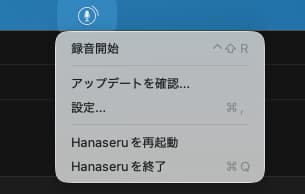
手順2:出てきたメニューから「設定...」をクリックします。
手順3:開いた画面の上のほうにある「AI補正・ライセンス」をクリックします。
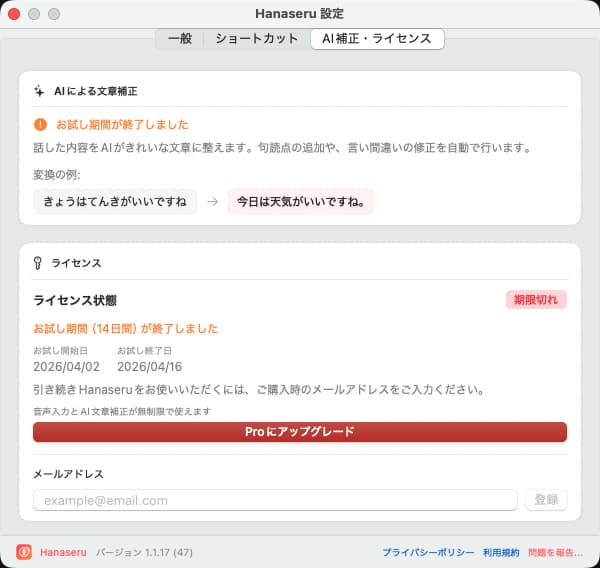
手順4:「メールアドレス」の欄に決済のときに入れたメールアドレスを入れて、「登録」をクリックします。
手順5:メールで届く6桁の認証コードを入れて、「認証」をクリックします。
メールが見当たらないときは、迷惑メールのフォルダもご確認ください。
登録のときに「アプリを最新版に更新してください」と出たら、アプリを最新版に更新してから、もう一度お試しください。
アイコンや画面が見つからないとき
Launchpad から Hanaseru を開くと、設定画面が開きます(Hanaseru 1.1.18 以降)。開いたら、上のほうにある「AI補正・ライセンス」をクリックしてください。
それでも見つからないときは、support@hanaseru.appまでご連絡ください。お使いのパソコンが Mac か Windows かを書き添えていただくと、ご案内がスムーズです。