 Hanaseru
議事録を自動作成する3つの方法|AI音声入力で会議が変わる
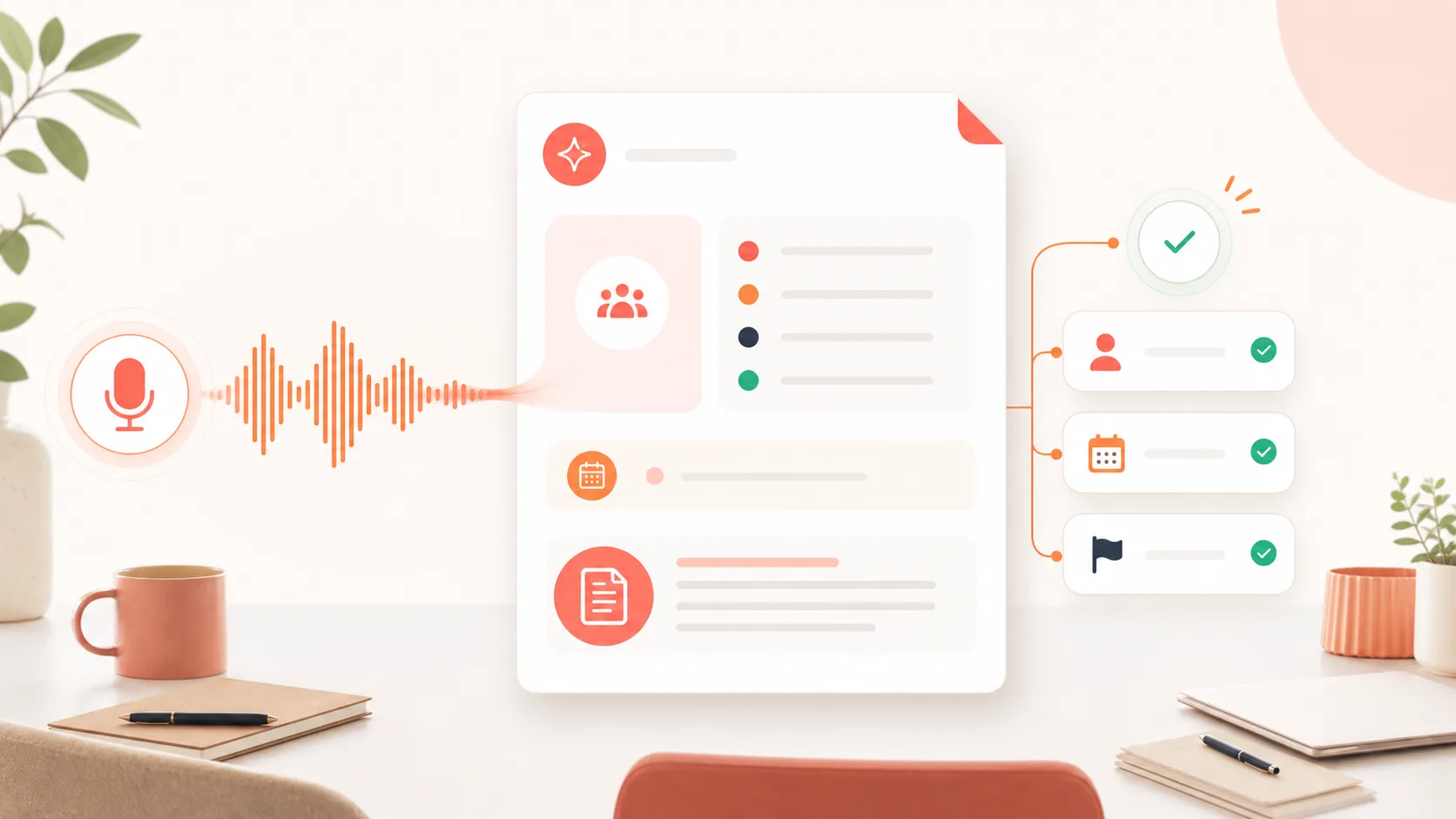
議事録の作成に、どれくらいの時間をかけていますか?
議事録の作成には、1回の会議あたり30〜60分ほどかかることも珍しくありません。仮に週3回会議があれば、議事録だけで毎週1.5〜3時間。年間に換算すると約80〜150時間——つまり約10〜19営業日分の時間が、議事録に消えている計算になります。
しかも手作業の議事録には、こんな問題がつきまといます。
- 聞き逃し: メモを取りながらでは議論に集中できない
- 変換ミス: 「ご検討」が「ご健闘」になる、同音異義語の罠
- 敬語の崩れ: 話し言葉のまま書くとビジネス文書として不適切
- 時間のムダ: 会議後に録音を聞き直して清書する非効率
この記事では、議事録作成を自動化する3つの方法を、日本語の精度・コスト・導入のしやすさの観点で比較します。結論を先に述べます。
結論(推奨=会議中にリアルタイム記録) 議事録を音声入力で自動作成するなら、会議中にAI音声入力アプリを起動し、Google DocsやNotionなど議事録用のドキュメントへ発言を直接テキスト化するのが最も手戻りの少ない方法です。自動化の手段は大きく3つ(AI文字起こし専用ツール/AI音声入力アプリ/Web会議ツールの内蔵AI要約)ありますが、内蔵AI要約は対面会議に使えず、録音してから文字起こしする方法は後から手動で修正する時間が結局かかります。どれを選ぶ場合も決め手は日本語の変換精度で、同音異義語・敬語・句読点・フィラー除去といった日本語特有の処理をツール側に任せられるかが、会議後の清書時間を左右します。運用は「会議前1分の準備 → 会議中はリアルタイム変換 → 会議後5分以下の仕上げ」の3ステップで、話者の自動識別はできないため発言者名は手動で追記します。
Hanaseruは日本語に特化したAI音声入力アプリです。同音異義語の補正・句読点の補完・ フィラーの除去をAIが自動で行います。macOS・Windows対応。 14日間無料で試す →
議事録を自動作成する3つの方法
議事録の自動作成には、大きく分けて3つのアプローチがあります。
方法1: AI文字起こし専用ツール(Notta、CLOVA Noteなど)
会議の音声をリアルタイムまたは録音から自動でテキスト化する専用サービスです。
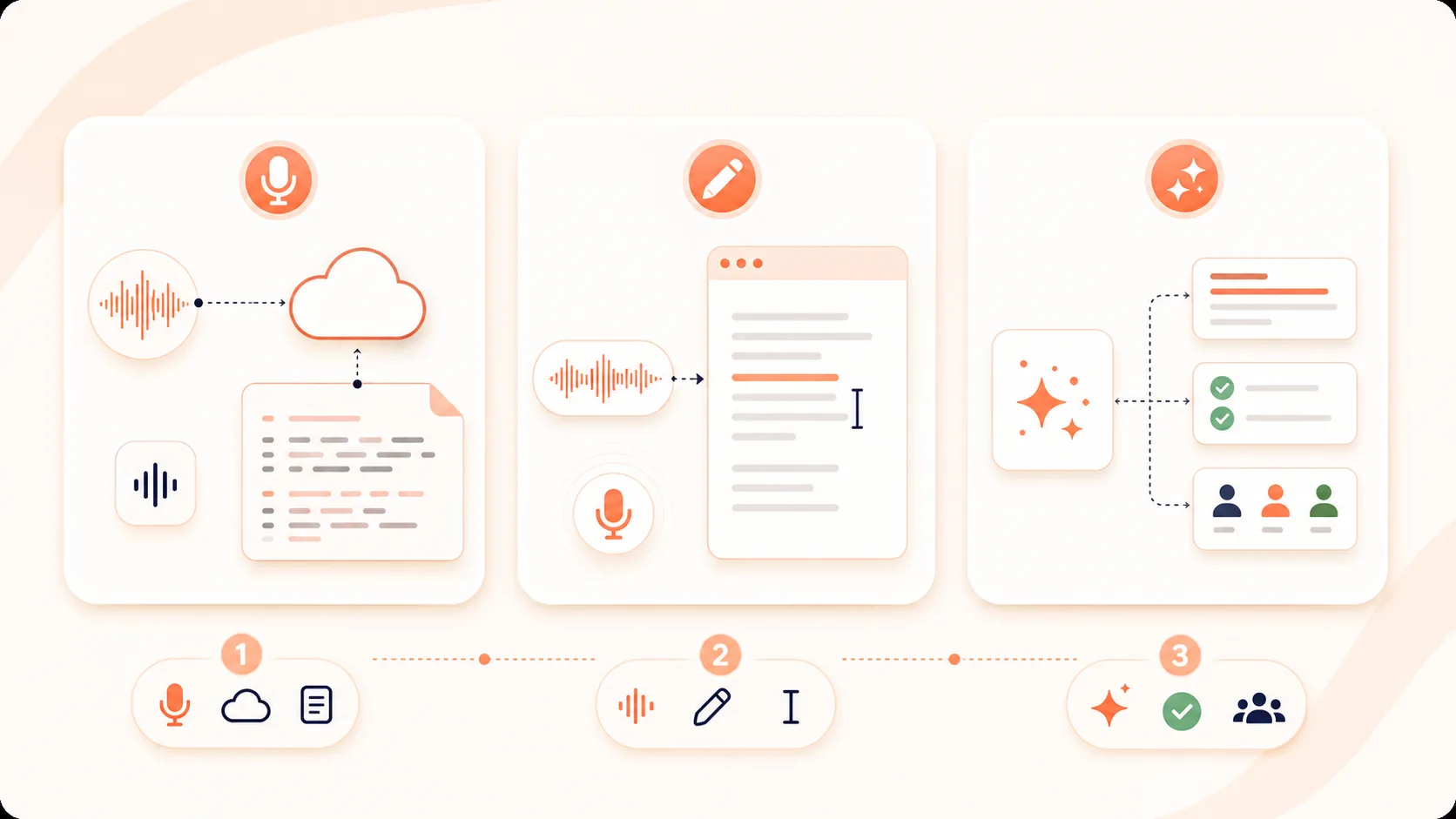
仕組み: 会議の音声をクラウドにアップロードし、AIが文字起こし→話者分離→要約を行います。
メリット:
- 会議中は何もしなくていい(録音するだけ)
- 話者の識別(誰が何を言ったか)ができるツールもある
- 要約機能で長い会議も短くまとめられる
デメリット:
- 月額料金がかかる(主要サービスで月額1,500〜8,000円程度、プランや契約形態により幅あり)
- 音声データがクラウドに送信される(機密性の高い会議では懸念)
- 日本語の変換精度にばらつきがある(特に専門用語や社内用語)
- 後から手動で修正する時間が結局かかる
向いている人: 会議の録音データが大量にあり、まとめて文字起こししたい人。
方法2: AI音声入力アプリでリアルタイムに記録
会議中にAI音声入力アプリを起動し、発言をリアルタイムでテキスト化する方法です。
仕組み: PC上で音声入力アプリを起動し、議事録用のドキュメント(Google Docs、Notion、Wordなど)に直接テキストを入力します。AIが音声認識と同時に、同音異義語の補正・句読点の挿入・敬語の調整を行います。
メリット:
- リアルタイムで議事録が完成する(会議後の作業がほぼゼロ)
- 日本語の精度が高い(日本語特化のアプリを選べば同音異義語も正しく変換)
- 任意のアプリに入力できる(専用エディタに縛られない)
- 音声データをサーバーに保存しないアプリ(クラウドで処理した後すぐに破棄する方式を含む)なら、機密会議でも比較的安心
デメリット:
- 会議中にPCを操作する必要がある(マイクのON/OFF切り替え等)
- 話者の自動識別はできない(手動で「田中:」等を追記する必要あり)
向いている人: 会議後の清書時間をゼロにしたい人。機密性の高い会議が多い人。
代表的なアプリ: Hanaseru(日本語特化。音声はTLS 1.3暗号化通信でサーバー処理し、完了後すぐ破棄=保存しない)、Superwhisper、macOS標準音声入力
方法3: Web会議ツールの内蔵AI要約機能
Zoom、Microsoft Teams、Google MeetなどのWeb会議ツールに搭載されたAI要約機能を使う方法です。
仕組み: Web会議ツールがクラウド上で会議を録音・文字起こし・要約を自動で行います。
メリット:
- 追加のツール導入が不要(すでに使っているツールの機能)
- 話者識別が自動
- 会議のハイライトや決定事項を自動抽出する機能も
デメリット:
- 対面会議には使えない(Web会議限定)
- 日本語対応が不十分なツールもある(英語優先で開発されている)
- 有料プランが必要な場合が多い(Zoom AI Companion、Teams Premiumなど)
- 音声データがクラウドに保存される
向いている人: Web会議がメインで、すでに有料プランを契約している人。
3つの方法を比較
| 項目 | AI文字起こしツール | AI音声入力アプリ | Web会議AI要約 |
|---|---|---|---|
| 対面会議 | ○(録音が必要) | ◎(リアルタイム) | ✕ |
| Web会議 | ○ | ○ | ◎ |
| 日本語精度 | △〜○ | ◎(特化型の場合) | △〜○ |
| リアルタイム性 | ✕(後処理) | ◎ | ○ |
| プライバシー | △(クラウド送信) | ◎(非保存型あり) | △(クラウド保存) |
| コスト | 月1,500〜8,000円程度 | 月約1,100円〜 | 追加費用 or 上位プラン |
| 導入の手軽さ | ○ | ◎ | ◎ |
日本語の議事録で最も重要なのは「変換精度」
3つの方法のうち、どれを選ぶにしても最も重視すべきは日本語の変換精度です。
議事録には以下のような日本語特有の難しさがあります。
- 同音異義語: 「私機(しき)」→「指揮」「式」「四季」のどれか?
- 敬語: 「おっしゃった」「申された」など、ビジネスにふさわしい表現への変換
- 句読点: 話し言葉には句読点がないため、読みやすい位置に自動挿入する必要がある
- フィラー除去: 「えーと」「あのー」「まあ」といった不要な言葉の自動削除
多言語対応のツールは、英語の精度は高くても日本語は「おまけ」程度であることが少なくありません。議事録の品質を上げるなら、日本語に特化したツールを選ぶことが重要です。
Hanaseruで議事録作成を効率化する具体的な手順
Hanaseruは、日本語だけに特化して開発されたAI音声入力アプリです。上記の「方法2: AI音声入力アプリ」として、議事録の自動作成に活用できます。
ステップ1: 会議前の準備(1分)
- PCでHanaseruを起動
- 議事録を書くアプリ(Google Docs、Notion、Word等)を開く
- 「日時」「参加者」「議題」のテンプレートを用意
ステップ2: 会議中のリアルタイム記録
- 発言をマイクで拾い、Hanaseruが自動でテキスト変換
- 同音異義語はAIが前後の文脈から正しく判別
- 「えーと」「あのー」は自動除去
- 句読点・敬語も自動で整形
ステップ3: 会議後の仕上げ(5分以下)
- すでに8割以上完成した議事録をサッと確認
- 発言者の名前を追記(必要に応じて)
- 決定事項・アクションアイテムをハイライト
- 共有して完了
従来60分かかっていた議事録作成が、実質5分以内で完了します。
なぜHanaseruが議事録に向いているのか
- 日本語特化: 多言語のおまけではなく、日本語の精度を極限まで高めている
- 音声データ非保存: 機密性の高い経営会議や人事会議でも安心
- どのアプリにも入力可能: Google Docs、Notion、Word、メールなど、普段使っているツールにそのまま入力
- 月額$7.49(約1,100円): 文字起こし専用ツールの半額以下
- 14日間無料トライアル: クレジットカード不要で、すべての機能をすぐに試せる
よくある質問
議事録を音声入力で自動作成する方法は?
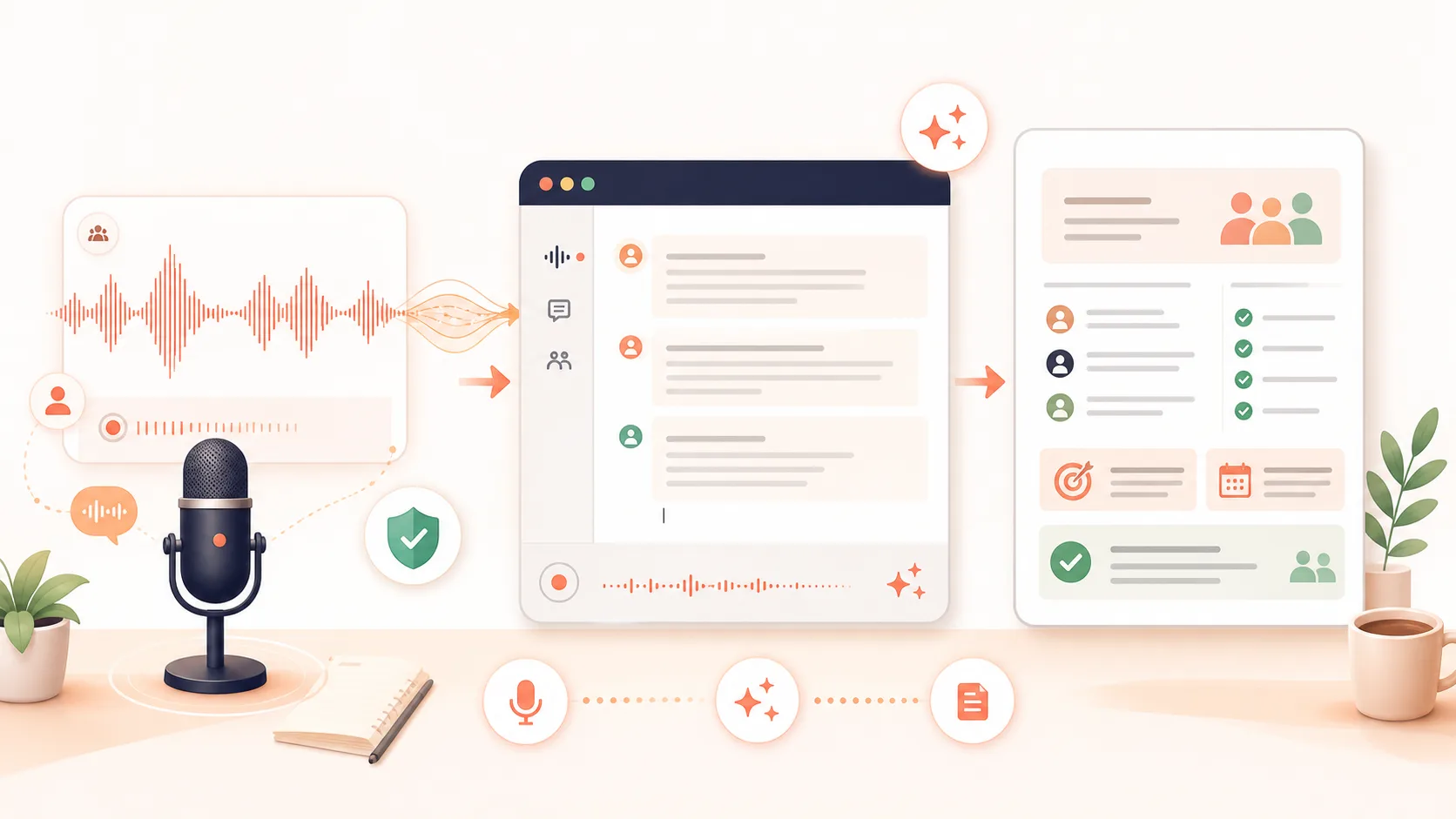
会議中にAI音声入力アプリを起動し、Google DocsやNotion、Wordなど議事録用のドキュメントに発言を直接テキスト化するのが基本の流れです。手順は3ステップで、会議前に「日時」「参加者」「議題」のテンプレートを用意し(約1分)、会議中はマイクで拾った発言をリアルタイムで変換、会議後は発言者名の追記と決定事項・アクションアイテムの確認だけ(5分以下)で仕上がります。話者の自動識別はできないため、誰の発言かは手動で追記します。対面会議でもWeb会議でも使えます。
議事録の自動作成は本当に正確ですか?
日本語特化のAI音声入力を使えば、一般的なビジネス会話では実用に足る精度が出ます。ただし医療用語や法律用語のように極めて専門的な語彙は手動補正が必要な場合があります。Hanaseruは前後の文脈からAIが同音異義語を判別し、「えーと」「あのー」といったフィラーの除去や句読点の挿入も自動で行うため、一般的なビジネスシーンでは高い精度を発揮します。会議後に発言者名の追記と決定事項の確認を行い、残った誤変換をその場で直す運用にすると確実です。
対面会議とWeb会議、どちらでも議事録を自動作成できますか?
AI音声入力アプリ(Hanaseru等)は、対面会議でもWeb会議でも使えます。対面会議ではPCの内蔵マイクまたは外付けマイクで音声を拾い、Web会議ではシステム音声を入力ソースに設定することで利用できます。一方、ZoomやMicrosoft Teams、Google Meetに内蔵されたAI要約機能はWeb会議限定で、対面会議には使えません。対面とオンラインが混在する職場では、どちらの会議も同じアプリでまかなえるAI音声入力のほうが運用しやすくなります。
無料で使える議事録自動作成ツールはありますか?
Google DocsやmacOSの標準音声入力機能は無料で使えますが、日本語の変換精度は限定的で、句読点の自動挿入や同音異義語の文脈判別はできません。議事録では「ご検討」が「ご健闘」になるような誤変換がそのまま残るため、結局あとから直す手間がかかります。Hanaseruは14日間無料でPro機能をすべて試せ、クレジットカードの登録も不要です。まず無料トライアルで、自分の会議の発言がどこまで正しく変換されるかを確認するのが確実です。
議事録の自動作成で音声データのセキュリティは大丈夫ですか?
ツールによって異なります。クラウド型の文字起こしサービスは音声データをサーバーに送信し、Web会議ツールの内蔵AI要約も音声データがクラウドに保存されるため、機密性の高い会議では注意が必要です。Hanaseruも処理自体はクラウドで行いますが、音声はTLS 1.3で暗号化してサーバーに送信し、処理完了後に即座に破棄します。サーバーに保存せず、モデルの学習にも一切使用しないため、経営会議や人事会議のような機密性の高い場面でも使えます。
AI文字起こしツールとAI音声入力アプリ、議事録にはどちらが向いていますか?
録音データが大量にあり、まとめて後から処理したいならAI文字起こし専用ツール、会議後の清書時間をゼロに近づけたいならAI音声入力アプリが向いています。文字起こし専用ツールは会議中は録音するだけで済み、話者を識別できるツールもあれば要約機能もある一方、後から手動で修正する時間が結局かかり、費用は主要サービスで月額1,500〜8,000円程度(プランや契約形態により幅あり)です。AI音声入力アプリはリアルタイムで議事録が完成し対面会議にも強い反面、話者の自動識別ができず、会議中にマイクのON/OFFなどPC操作が必要になります。
まとめ: あなたに合った議事録自動作成の方法は?
議事録の自動作成には3つの方法があります。
- AI文字起こし専用ツール — 録音データを後から処理したい人向け
- AI音声入力アプリ — リアルタイムで議事録を完成させたい人向け
- Web会議ツールの内蔵AI — Web会議のみで完結する人向け
日本語の精度、プライバシー、コストを重視するなら、日本語特化のAI音声入力アプリが最もバランスの良い選択肢です。
Hanaseruなら14日間無料ですべての機能を試せます。次の会議で、議事録の作り方を変えてみませんか?
関連記事
主要競合との比較記事もあります:
- Aqua Voice vs Superwhisper 比較 — 日本語精度で選ぶならどっち? — 議事録派の Aqua Voice 検討時に
- Wispr Flow vs Superwhisper 比較 — 日本語ユーザーの正解 — Wispr Flow は会議録向け機能あり
- 音声入力アプリの精度を比較 — 議事録の精度を左右する技術ポイント
- PC音声入力アプリおすすめ5選 — OS標準・Notta・Whisper 等の入門ライン
- AI音声入力アプリおすすめ7選(日本語で選ぶ) — AI特化型7本を日本語基準で比較